
GIỚI THIỆU VỀ ONSHAPE
Hiện tại có rất nhiều phần mềm thiết kế cơ khí trên máy tính như Solidworks, Fusion360, Onshape,... Nhưng chúng ta sẽ tìm hiểu về cách dùng một phần mềm thiết kế thông dụng và dễ sử dụng nhất đối với học sinh: Onshape.

Onshape là công cụ CAD dựa trên đám mây phổ biến
TẠI SAO CHỌN ONSHAPE CHO ROBOTICS?
Cloud-based: Không cần cài đặt, chỉ cần trình duyệt và Internet
Miễn phí cho giáo dục: Tài khoản Education đầy đủ tính năng
Collaboration: Nhiều người cùng làm việc trên 1 file
Version control: Theo dõi và khôi phục các phiên bản
Lý tưởng cho FTC: Thiết kế robot, assembly, và simulation
8 BƯỚC THÀNH THẠO ONSHAPE
| Bước | NỘI DUNG CHI TIẾT | MỤC TIÊU | THỜI GIAN ƯỚC TÍNH |
|---|---|---|---|
|
Bước 1: Tạo tài khoản
|
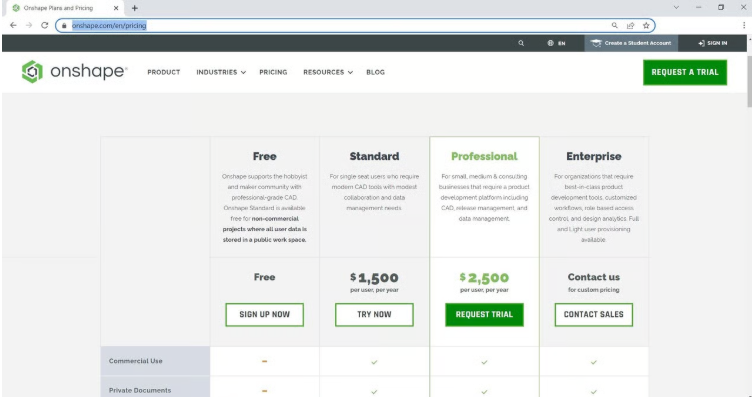
Đăng ký tài khoản Onshape Education
|
Có tài khoản Onshape Education
Hiểu các hạn chế phiên bản miễn phí
|
10-15 phút |
|
Bước 2: Tạo Document
|
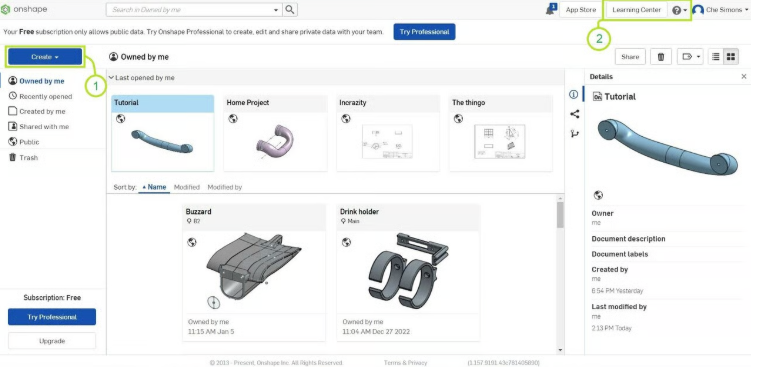
Giao diện tạo Document trong Onshape
|
Tạo document đầu tiên
Biết cách đặt tên và tổ chức
Hiểu các loại studio
|
5-10 phút |
|
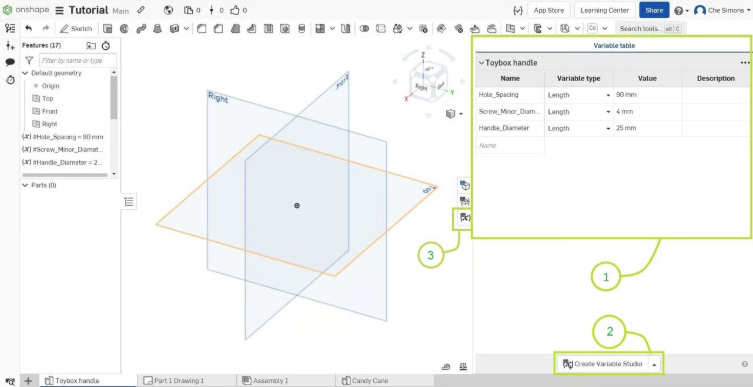
Bước 3: Thiết lập biến (Variables)
|
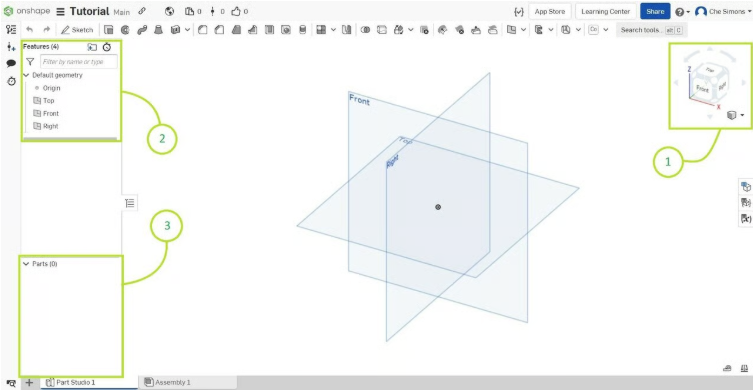
Variable Table trong Onshape
|
Tạo ít nhất 3 biến
Hiểu lợi ích của tham số hóa
Biết dùng biến trong sketch
|
15-20 phút |
|
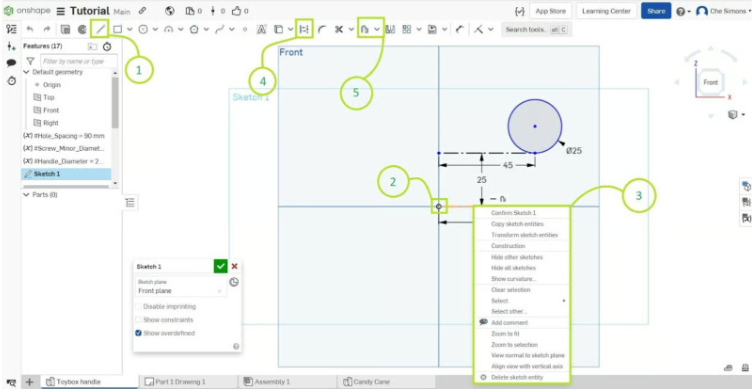
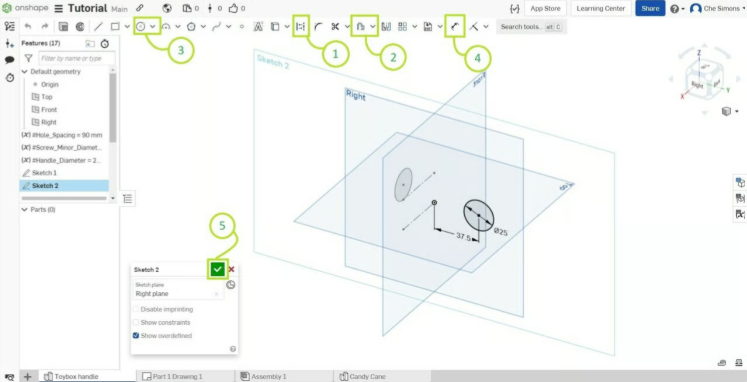
Bước 4: Sketch cơ bản
|
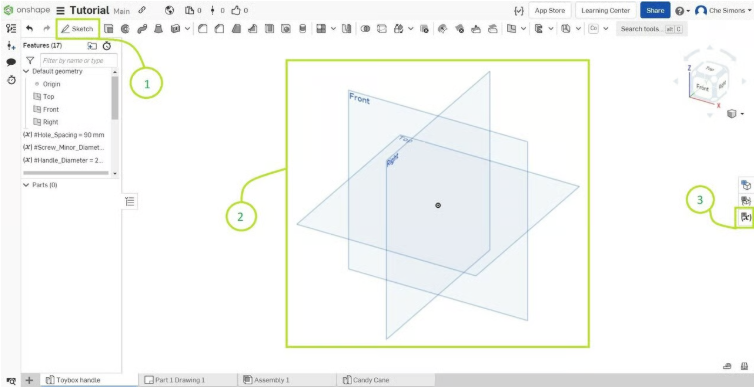
Giao diện Sketch với các công cụ
|
Tạo sketch đầu tiên
Hiểu Construction vs Normal geometry
Áp dụng dimension với biến
|
20-30 phút |
|
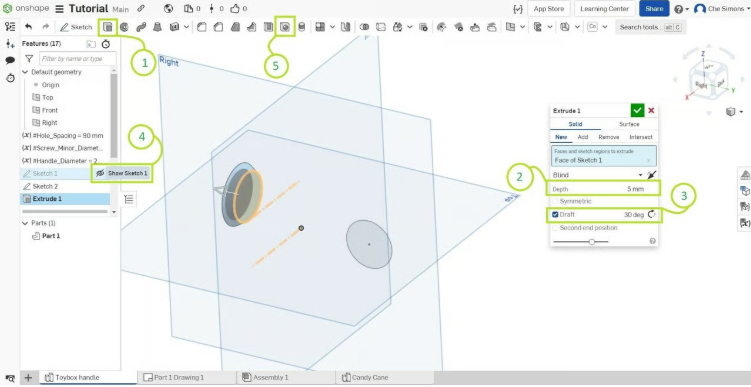
Bước 5: Dựng hình 3D
|
Quá trình Extrude và Revolve
|
Tạo part 3D đầu tiên
Thành thạo Extrude và Revolve
Biết tạo hole và draft
|
25-35 phút |
|
Bước 6: Lofting
|
Công cụ Loft và Mirror
|
Tạo hình chuyển tiếp mượt
Hiểu Normal to profile vs Tangent
Thành thạo Mirror cho đối xứng
|
15-25 phút |
|
Bước 7: Tạo Assembly
|
Giao diện Assembly với Mate Connectors
|
Lắp ráp nhiều parts
Tạo chuyển động trong assembly
Hiểu DOF và kiểm tra lắp ghép
|
20-30 phút |
|
Bước 8: Xuất file & Ứng dụng
|
Menu Export và các định dạng file
|
Xuất file cho in 3D
Tạo bản vẽ kỹ thuật
Chuẩn bị file cho sản xuất
|
10-20 phút |